
Apple IDパスワード忘れた時の確認と再設定方法|最新ガイド
-
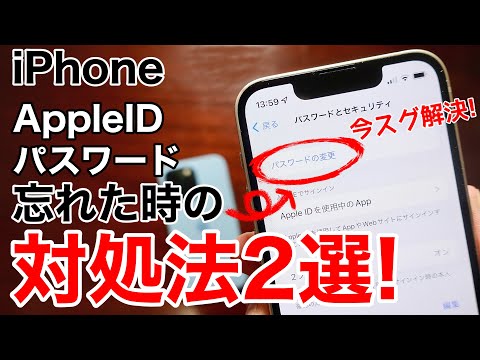
AppleIDやパスワードの確認•変更•再設定方法を解説!対処法2選あります。iPhone、iPad、Mac、iPodに使用可能、これで解決します!
-

iPhoneでApple IDのパスワードを確認する方法 2025 || Apple IDのパスワードを忘れた場合の確認方法(新着)
-

【2026年最新】iPhoneでApple IDのパスワードを確認する方法|忘れた時の対処法
-
Apple ID パスワードを確認する( iPhone での操作方法)
-

【今すぐ解決】Apple Account(アップルアカウント)パスワード忘れた時の対処法|iPhoneで確認と再設定しよう
-

iPhoneでApple IDのパスワードを確認する方法(新) || Apple IDのパスワードを忘れた場合の確認方法
-

Apple IDのパスワードを確認する方法 | iPhoneでApple IDのパスワードを確認する 🔐📱
-

パスワードを忘れた人は一回見て!対処法はある?
-

iPhoneでApple IDのパスワードを見るにはどうする?完全ガイド
-

【iOS26対応】知ってるようで知らない【パスワードアプリ】【Apple純正】
-

パスワード管理。忘れた場合の確認方法・変え方(MicrosoftEdge、Chrome、Safari、iPhone)【音速パソコン教室】
-
![Apple Account のパスワードを忘れた場合(再設定の方法)[iPhone]](https://i.ytimg.com/vi/Y-Fo0HX-bWI/hqdefault.jpg "Apple Account のパスワードを忘れた場合(再設定の方法)[iPhone]")
Apple Account のパスワードを忘れた場合(再設定の方法)[iPhone]
-

Apple Accountのパスワードを忘れた場合の対処方法 | Appleサポート
-

iPhoneでApple IDのパスワードを確認する方法 | Apple IDのパスワードを忘れた場合の確認方法
-

iPhoneやiPadのパスワードアプリで保存済みのパスワードやパスキーを調べる方法 | Appleサポート
-

iPhoneで忘れたパスワードを確認する方法【データ移行でも困らない】
-

電話番号なしでApple IDのパスワードを回復する方法|iPhone対応
-

iPhoneでApple IDのパスワードを確認する方法 | 簡単な2つの方法
-

iPhoneパスワードなしでアプリをダウンロードする方法💚iphone 💚tiktok教室 💚便利機能
-

【パスワード忘れた 2025年版】Apple AccountとGoogleアカウントの確認・変更方法
MOTS-CLÉS LIÉS
LIENS POPULAIRES
FOIRE AUX QUESTIONS
Apple IDパスワードに関するよくある質問
Apple IDのパスワードを忘れた場合、どうすれば確認できますか?
設定アプリから「Apple ID」を選択し、「パスワードとセキュリティ」をタップします。その後「パスワードを変更」を選ぶと、現在のパスワードを確認できます。忘れた場合は「パスワードをリセット」を選択してください。
パスワードを再設定するにはどのような方法がありますか?
2つの方法があります:1) 信頼できるデバイスで直接再設定する、2) 登録済みの電話番号またはメールアドレスを使用してリセットリンクを受け取る方法です。どちらも設定アプリから開始できます。
MacやiPadでも同じ方法でパスワードを確認できますか?
はい、Macの場合は「システム設定」からApple IDを選択し、iPadの場合はiPhoneと同じ手順で操作できます。全てのAppleデバイスで一貫した方法でパスワード管理が可能です。