
新規注文の基本から応用まで|MT4とスマホ版完全解説
-

新規注文画面の表示方法【MT4ご利用ガイド_Myforex】
-

新規注文画面のデフォルト値を設定する方法【MT4ご利用ガイド_Myforex】
-
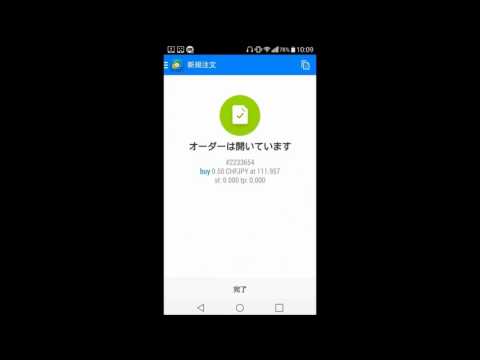
新規注文.決済方法 【Android版】
-

WEB NEXT 新規注文(成行注文編)【SBI FXトレード】
-

新規注文.決済方法 【Iphone版】
-

09 MT4での新規注文方法
-

新規注文画面のデフォルト値を設定する方法【MT5ご利用ガイド_Myforex】
-

15 MT4 Androidアプリでの新規注文方法(成行注文)
-

新規注文(成行)について
-

【MT5】成行注文をする(新規注文画面)【ご利用ガイド】
-

メタトレーダー4のデモ口座開設方法(新規注文および決済注文のやり方)
-

新規成り行き注文【PC版】
-

クイック注文 新規注文と決済注文を行う方法
-

FXで最低限知っておきたい注文方法|成行・指値・逆指値を解説
-

FX初心者入門講座 MT4新規注文方法と利益計算方法 FXトレードワンポイントレッスン
-

新規注文画面の表示方法【MT5ご利用ガイド_Myforex】
-

かんたん動画「MT5 新規指値注文の発注方法」
-

クイック注文 新規注文と同時に決済注文を入れる方法
-

MT4で、新規注文だけが、グレーでできないときの解決法
-

新規成行注文の方法【MT5ご利用ガイド_Myforex】
MOTS-CLÉS LIÉS
LIENS POPULAIRES
FOIRE AUX QUESTIONS
新規注文に関するよくある質問
MT4で新規注文画面を表示するにはどうすればいいですか?
MT4の画面上部にある「新規注文」ボタンをクリックするか、ショートカットキー(F9)を押すことで新規注文画面を表示できます。Myforexのガイド動画では5つの表示方法を詳しく解説しています。
新規注文画面のデフォルト値を変更したいのですが可能ですか?
はい、可能です。MT4の設定メニューから「ツール」→「オプション」→「取引」タブを選択し、注文デフォルト値を設定できます。ロットサイズや注文タイプなど、よく使う値を事前に設定しておくと効率的です。
スマホアプリでの新規注文方法はPC版とどう違いますか?
スマホアプリでは画面サイズに合わせてインターフェースが最適化されています。Android版とiPhone版で若干の操作の違いはありますが、基本的な注文フローはPC版と同様です。アプリ版特有の機能としてタップ操作での素早い注文が可能です。